Opracowanie panelu administracyjnego do zarządzania dostępem Google Ads
Programowanie stron internetowych 4231 PLN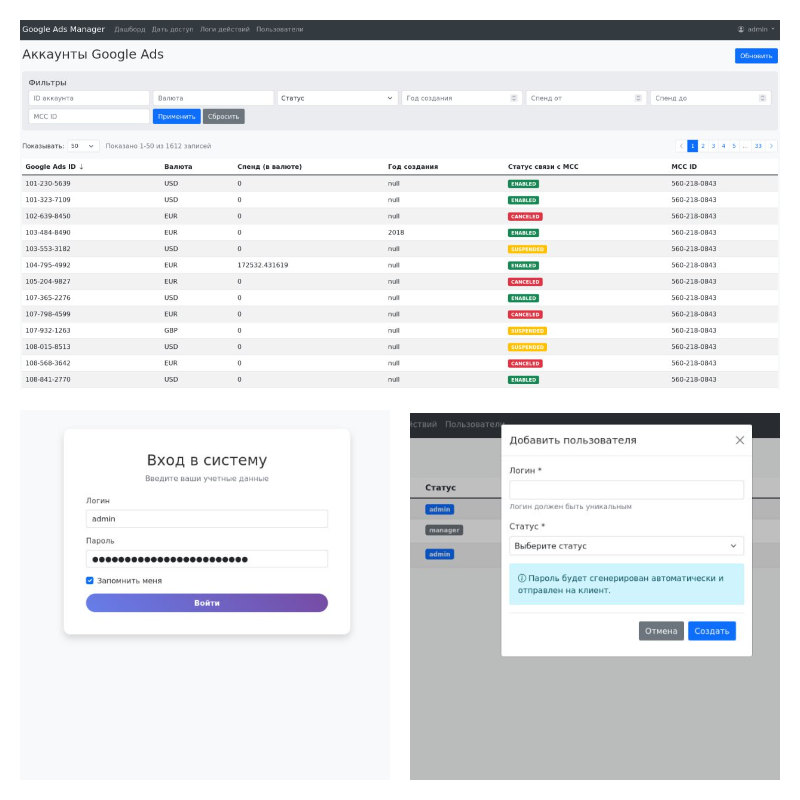
Otrzymuje i systematyzuje konta klientów Google Ads z MCC (przez API)
Pozwala na wydanie dostępu (email + rola) do konkretnego konta za pomocą przycisku
Automatycznie zarządza kontami poprzez emulację interfejsu Google Ads (Playwright)
1. Backend (FastAPI lub Django)
Podłączenie do Google Ads API (przez OAuth2, struktura MCC)
Uzyskanie listy wszystkich kont klientów (customer_client)
REST API:
GET /accounts — lista kont (ID, nazwa, status, data utworzenia)
POST /access/request — wniosek o wydanie dostępu (email, konto, rola)
GET /access/status — lista wniosków o wydanie (sukces / błąd / w trakcie)
Kolejka zadań do wydania dostępu (np. Celery + Redis lub analog)
2. Bot Playwright
Pracuje z kolejką zadań
Loguje się do interfejsu Google Ads (za pomocą zapisanej autoryzacji / cookies)
Szukuje potrzebnego konta po 10-cyfrowym ID przez globalne wyszukiwanie
Przechodzi do “Dostęp i bezpieczeństwo”
Wprowadza email i wybiera potrzebną rolę (np. admin / viewer)
Wysyła zaproszenie
Zapisuje status wykonania (sukces / błąd + log)
3. Frontend (React, Next.js lub inny stos według wyboru)
Tabela wszystkich kont z API
Filtry: według statusu, daty utworzenia, ID itd.
Formularz do wydania dostępu:
Wprowadzenie email
Wybór roli
Przycisk “Wydaj dostęp”
Pozwala na wydanie dostępu (email + rola) do konkretnego konta za pomocą przycisku
Automatycznie zarządza kontami poprzez emulację interfejsu Google Ads (Playwright)
1. Backend (FastAPI lub Django)
Podłączenie do Google Ads API (przez OAuth2, struktura MCC)
Uzyskanie listy wszystkich kont klientów (customer_client)
REST API:
GET /accounts — lista kont (ID, nazwa, status, data utworzenia)
POST /access/request — wniosek o wydanie dostępu (email, konto, rola)
GET /access/status — lista wniosków o wydanie (sukces / błąd / w trakcie)
Kolejka zadań do wydania dostępu (np. Celery + Redis lub analog)
2. Bot Playwright
Pracuje z kolejką zadań
Loguje się do interfejsu Google Ads (za pomocą zapisanej autoryzacji / cookies)
Szukuje potrzebnego konta po 10-cyfrowym ID przez globalne wyszukiwanie
Przechodzi do “Dostęp i bezpieczeństwo”
Wprowadza email i wybiera potrzebną rolę (np. admin / viewer)
Wysyła zaproszenie
Zapisuje status wykonania (sukces / błąd + log)
3. Frontend (React, Next.js lub inny stos według wyboru)
Tabela wszystkich kont z API
Filtry: według statusu, daty utworzenia, ID itd.
Formularz do wydania dostępu:
Wprowadzenie email
Wybór roli
Przycisk “Wydaj dostęp”